
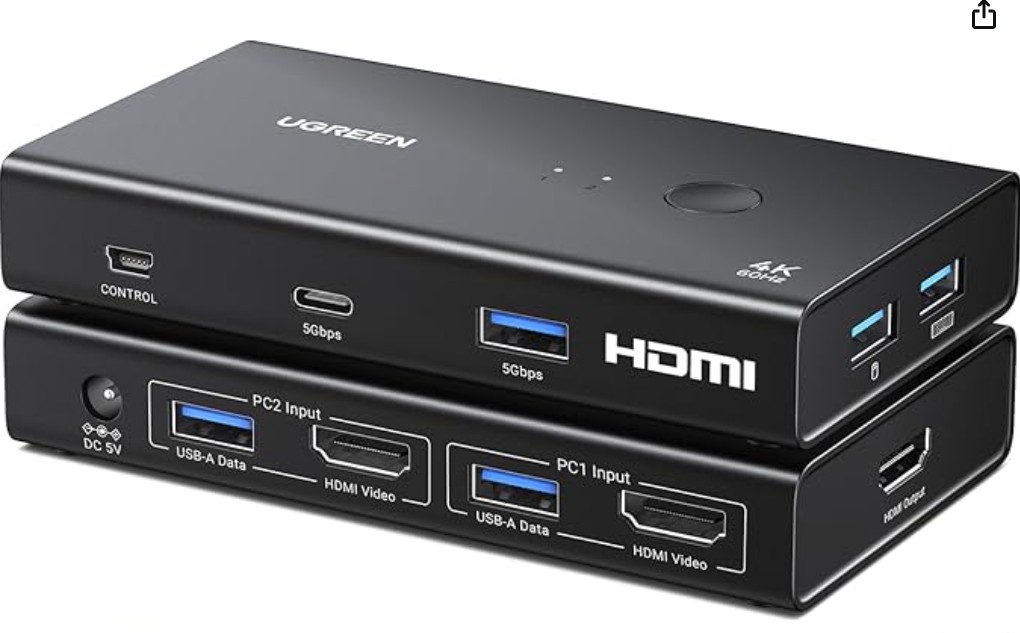
仕事用 & プライベート用のPCの切り替えのために、KVMスイッチを導入しました。
UGREEN製で4000円程度と安価でしたが、問題なく使えて便利です。
今日はそのKVMスイッチを紹介します。
KVMスイッチを導入した経緯
私の書斎には、プライベート用のデスクトップPCがありますが、それ以外にテレワーク時に使用する仕事用のノートPCもあります。
テレワーク時には、頻繁にとはいかないまでも、この2つのPCを切り替えることがあります。
今までは切り替えの時は、マルチペアリング対応のキーボードとマウスのスイッチと、ディスプレイのスイッチ、計3つのスイッチを使って切り替えていました。
このやり方で、大きな問題はなかったのですが、キーボードが一部故障してしまいました。
元々このキーボードはUSBレシーバーとBluetoothの2つの無線通信に対応しており、デスクトップPCはUSBレシーバー、ノートPCはBluetoothで操作していました。
が、その中のBluetoothだけ通信できなくなってしまったのです。
マルチペアリング対応のキーボードは高価で、今使っているものでも2万円程度しますし、Bluetoothだけ動かなくなったためにキーボードを買い替えるのももったいない。
そこで、KVMスイッチを導入することで、今あるキーボードはそのままに、PCの切り替えができるようにしようと考えました。
KVMスイッチの選定
私がKVMスイッチに求めていた条件は以下です。
- 2入力1出力
- HDMI 4K対応
- 手元スイッチがあること
- 5000円以下
KVMスイッチには様々なメーカーがあり、価格帯も安いものから高いものまで様々で、決定版と言えるものはなさそうでした。
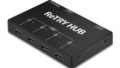
ただ、手元スイッチがついているものは少なく、その中から以下のUGREEN製のものを選びました。


UGREEN製にしたのは、手元スイッチのケーブルが1.5mと長く、配線・設置の自由度が高かったためです。
UGREEN製の中にも、USB2.0対応 & ACアダプター不要なタイプもあったのですが、私の配線ではバスパワーで駆動させられるだけの電力を供給できるか不安でしたので、ACアダプター付きのタイプにしました。
配線 & 設置
KVMスイッチを導入すると、ケーブルが増えて配線が大変になります。
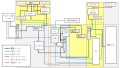
ただ、元々2つのPCからHDMIケーブルは通しているので、新たにUSBケーブル2本を追加するだけで済みました。
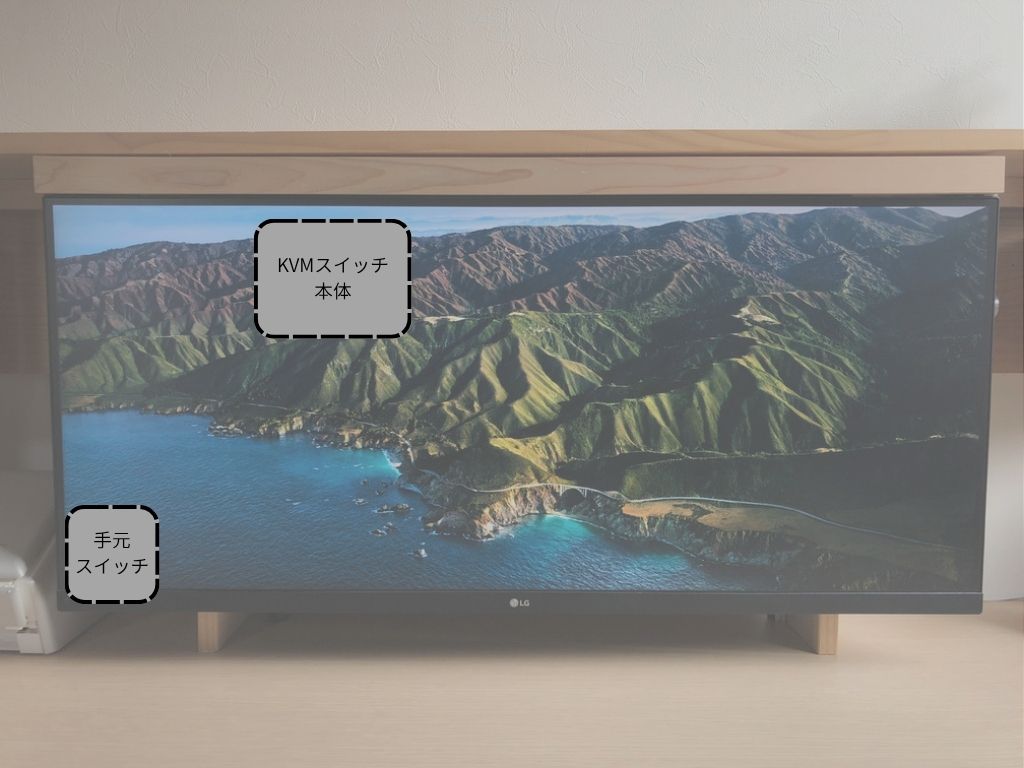
また、KVMスイッチの設置場所は、ディスプレイ裏の配線スペースと決めていました。
設置方法は、棚板を作って載せる方法も考えたのですが、安定しなさそうだったので、3Mのはがせる強力両面テープを使うことにしました。
ディスプレイ裏の、以下の位置になります。
実際に設置・配線した様子が以下です。
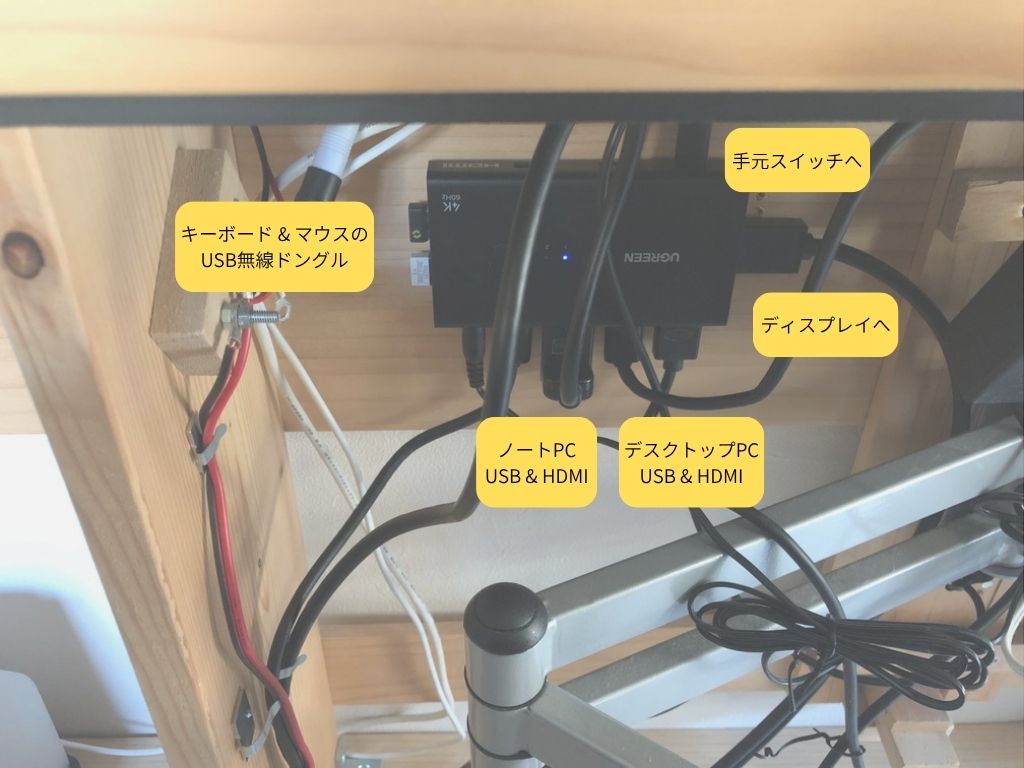
普段はディスプレイ裏に隠れて全く見えません。
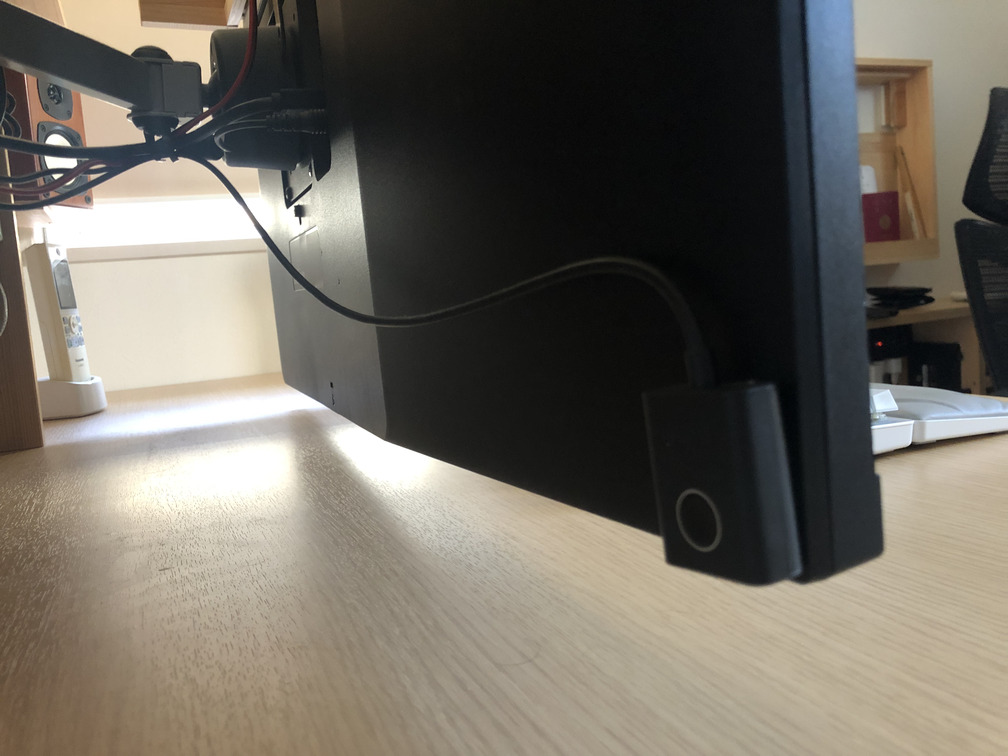
手元スイッチは、ディスプレイの裏に、こちらも両面テープで接着しました。
使ってみて
あまり情報のないデバイスだったので、ちゃんと使えるか不安でしたが、問題なく使えています。
切り替え時間は、HDMIが切り替わるまで5秒程度でしょうか。
HDMIが切り替わったタイミングで、マウスも切り替わっています。
予想と違ったのは、HDMIが切り替わると、使われていない方のPCではディスプレイが接続されていない扱いになることです。
通常、PCからディスプレイにHDMIケーブルを接続すると、ディスプレイで表示していなくても、そのPCにはディスプレイが接続された扱いになります。
が、KVMスイッチでは、そうはならないようです。
具体的な動きとしては、ノートPC & ディスプレイのデュアルディスプレイの状態から、KVMスイッチでディスプレイを表示しているPCをデスクトップPCに切り替えると、ノートPC側はシングルディスプレイ状態になります。
その際ウィンドウの位置などはOSによって調整され、再度KVMスイッチでデュアルディスプレイに戻しても、ウィンドウの位置は完全には再現されません。
とはいえ、大体再現されますし、そこまでウィンドウの位置にこだわっていないので、大きな問題にはなっていないです。
導入するにあたり設置と配線は大変でしたが、無事に書斎のシステムの一部として組み込まれました。
KVMスイッチすべてをディスプレイ裏に隠し、手元スイッチもディスプレイ裏に張り付けたことで、普段の見た目は全く変えなかったも、良かったかなと思います。
当面このシステムで、プライベート / 仕事のPC切り替えをやっていこうと思います。
( 追記 )
使い始めて3か月ほど経ちますが、全く問題なく使い続けられています。
手元スイッチでの操作もすっかり慣れました。
今後も問題なく使い続けられそうです。
コメント