
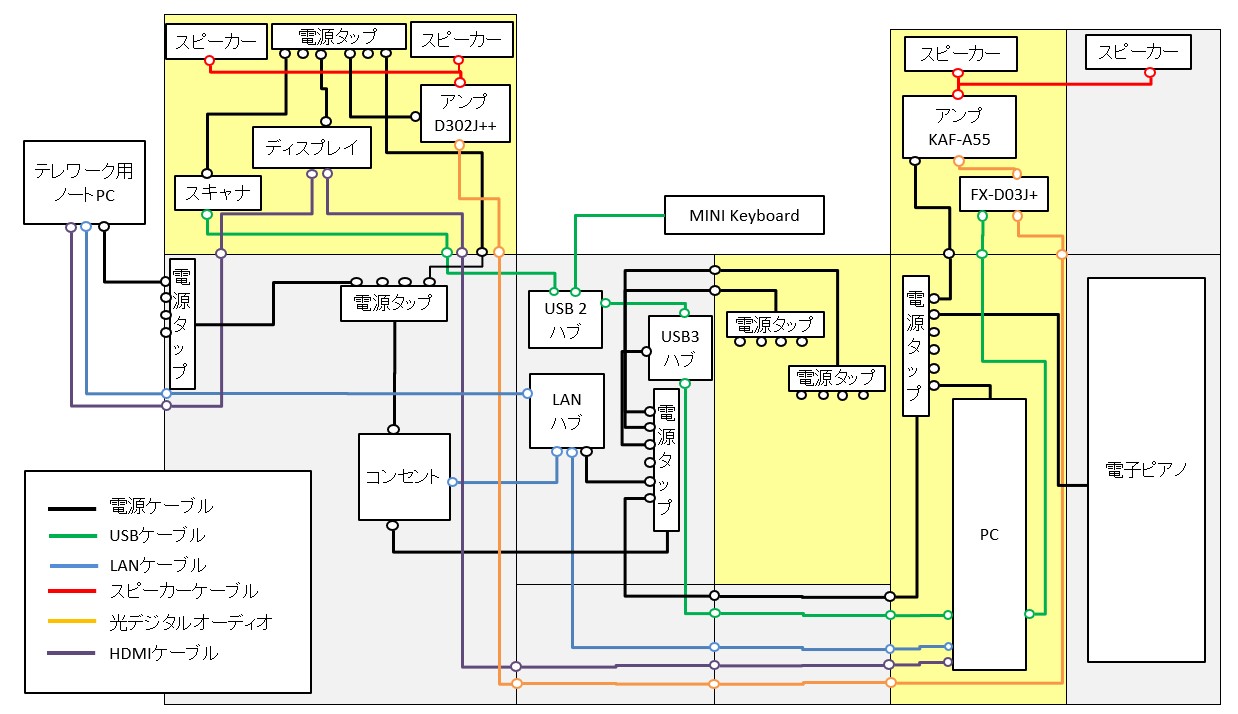
私の書斎では、PCを部屋の後ろに設置し、そのPCを中心としたデスクトップオーディオを構築して、スピーカーを4台配置しています。
電源コンセント合計34口、ケーブル数30本以上になってしまいましたが、モール等を使って可能な限りすっきりと配線しました。
今日はその配線とテクニックを紹介します。
配線図
私のデスクでは、PCを中心に、アンプ2台、スピーカー4台、ディスプレイ、ドキュメントスキャナと多くのPC周辺機器を使っています。
さらに、デスク周りをすっきりさせるために、PCは部屋の後ろに置いています。
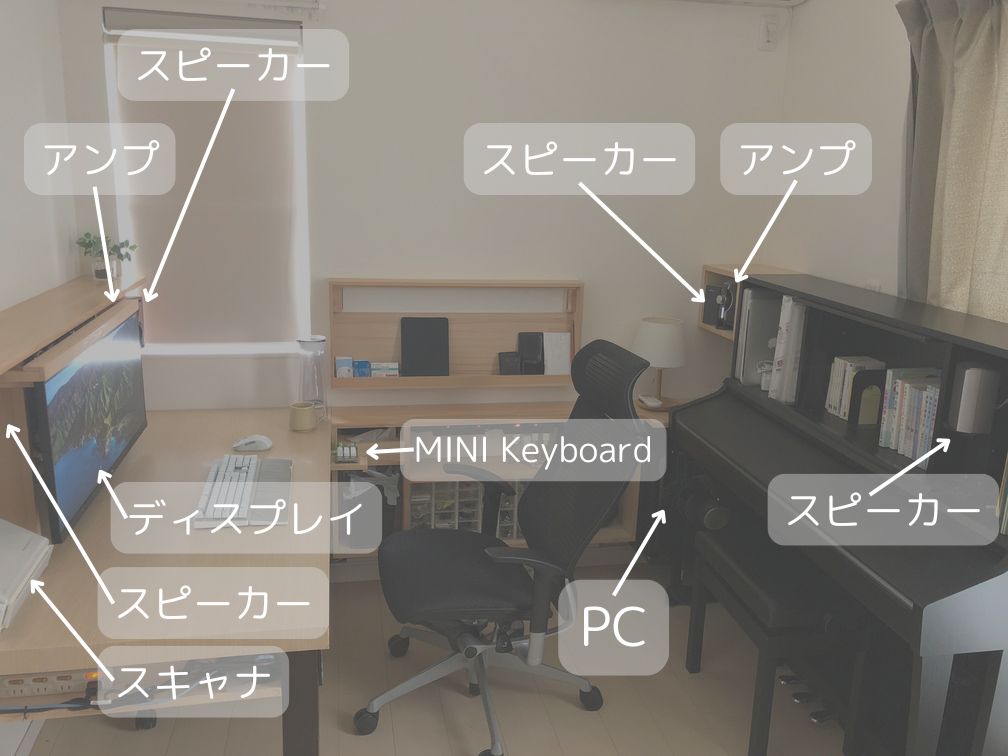
これらの機器を設置するにあたり、配線は相当苦労しました。
その配線図がこちらです。
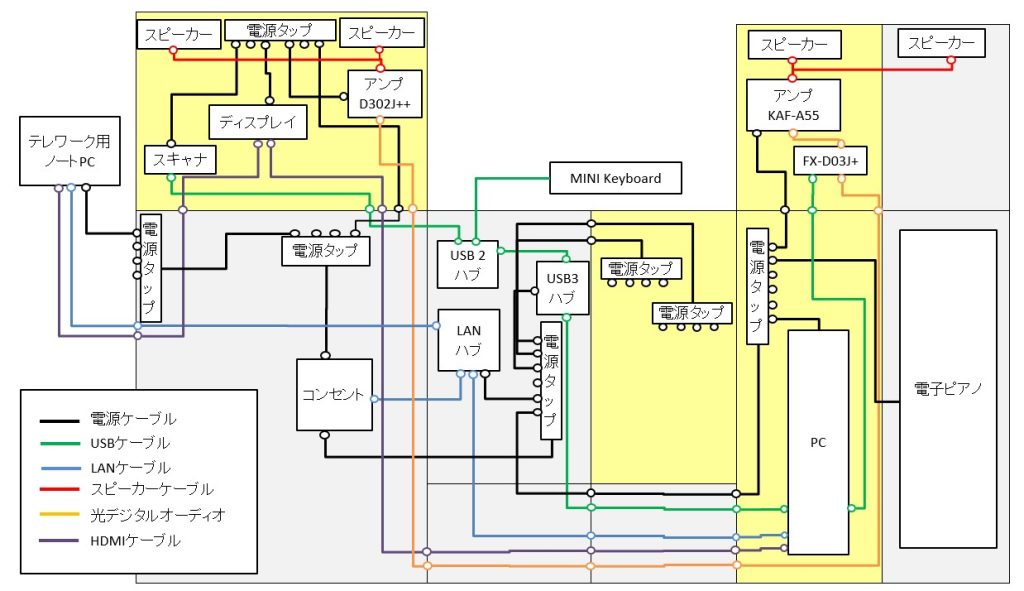
電源コンセント合計34口、ケーブル数は30本以上です。
我ながらあきれてしまいますね、、、
ただ、このような配線図を作成して、どこにどの機器を置くかを吟味した結果、ケーブルはほぼ見えなくすることに成功しました。
そのテクニックを紹介します。
モール
ケーブルを見えなくするには、見えないところにケーブルを通すしかありません。
しかし、あまり奥に隠しすぎると、配線変更の時にものすごく苦労します。
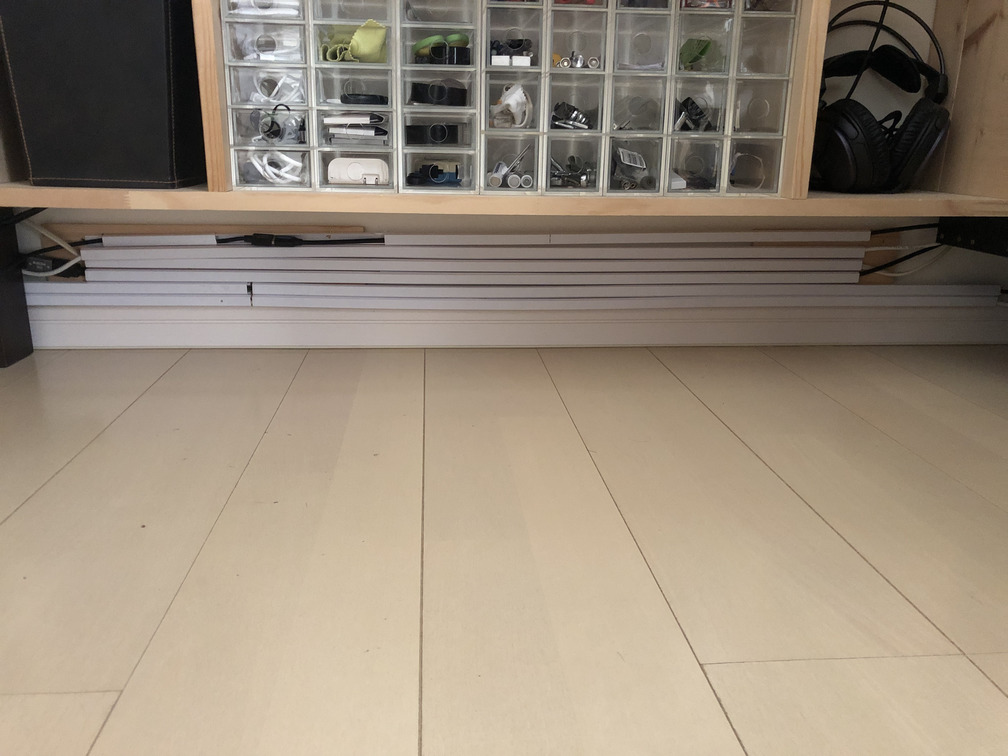
そのバランスを考えた結果、部屋の後ろのPCからデスクまでは、棚の下にモールを並べ、その中を通すようにしました。
通っているケーブルは、電源、USB、光デジタルオーディオ、HDMI、LANケーブルです。
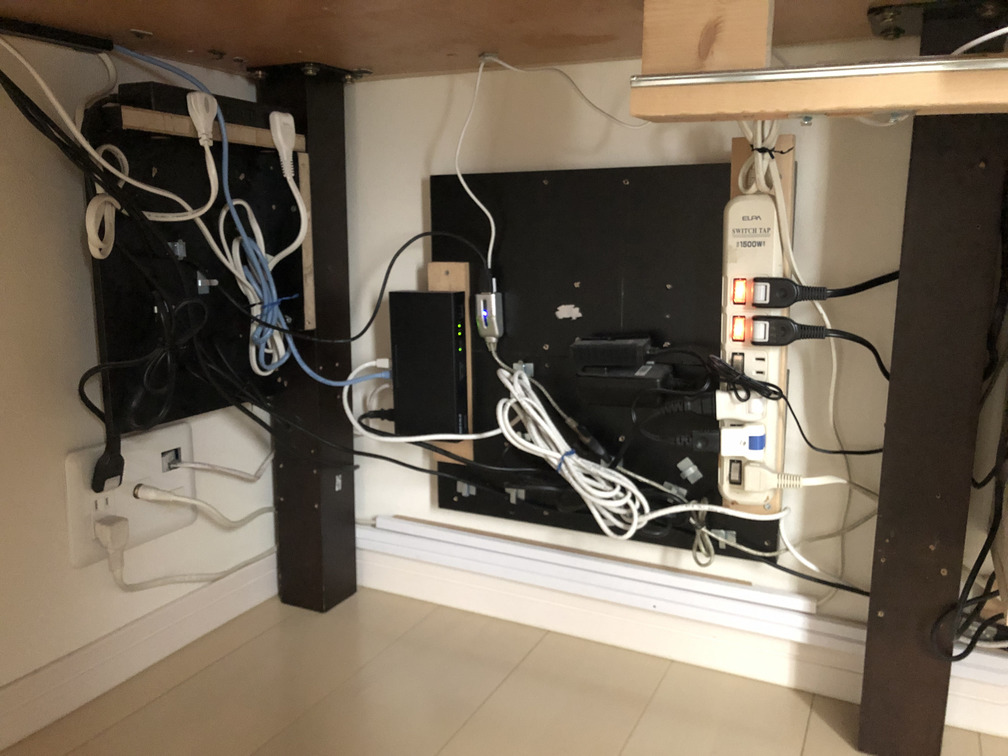
デスク下の分岐スペース
電源・USB・LANケーブルは、それぞれ電源タップ、USBハブ、スイッチングハブを使って分岐させる必要があります。
これらは、デスクの右下の壁に板を設置し、そこに固定して、ケーブルを整理するスペースを設けることにしました。
ディスプレイ裏のスペース
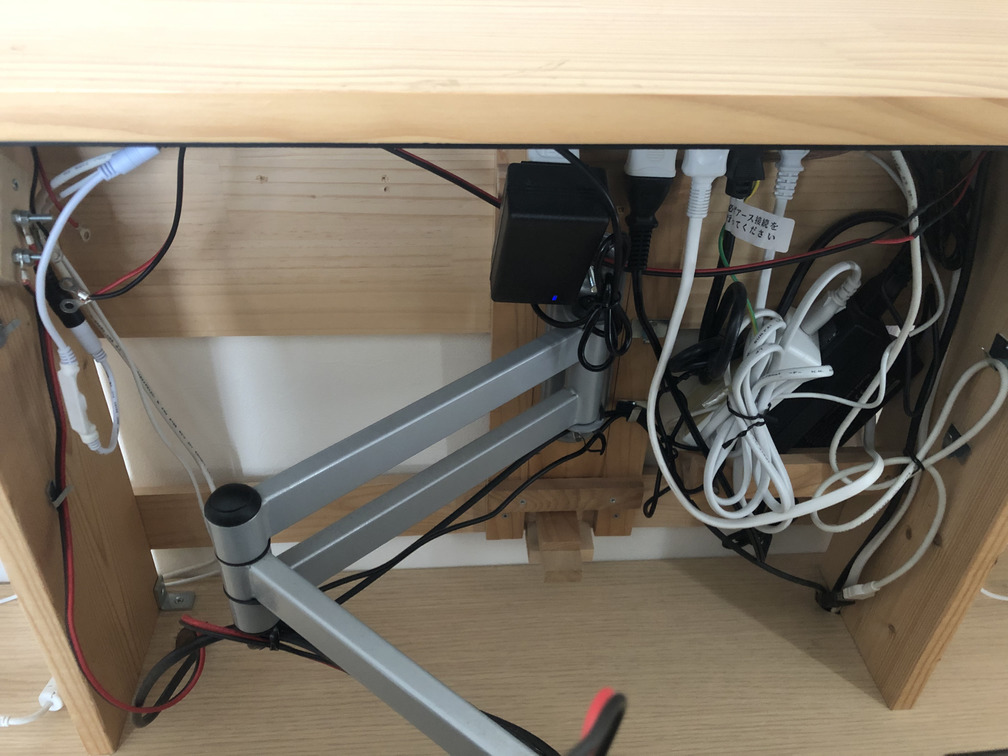
机上棚にはディスプレイ、アンプ、スピーカー、モニターライトがあり、ここの配線も多いです。
これらの配線は、机上棚のディスプレイ裏の空間を生かし、電源タップ・ACアダプターと共にこの空間内にケーブルを隠すようにしています。
机には、奥に直径30mmほどの穴を2か所あけ、机の下から上にケーブルを通せるようにしています。
配線してみて
世の中にはケーブルを隠すためのケーブルボックス、ケーブルトレイなどのアイテムがありますが、ここまでの配線量になると、そういったアイテム程度ではどうにもならないです。
ケーブルは、実際に配線すると想像以上に空間を必要とするので、ケーブルを整理するスペースを設けるのが大事と思います。
そういったスペースを見えないところ、かつある程度アクセスしやすいところに作れると、見栄えとメンテナンス性を両立させた配線ができるような気がします。
技術の発達によって、マウス・キーボードを初めとして無線化できたものもありますが、電源・USB・オーディオはまだケーブルが必要です。
それらをきれいに配線するのは難しいですが、デスクを支えるインフラとして、整えていきたいです。
コメント