
私は約2年前から、DIYで物を作るときに、SketchUpというCADソフトで3D設計を行ってから作るようになりました。
実際に作る前に3Dの形をイメージできるのは大変便利で、DIYの腕が数段上がったと感じています。
今日はそのCADソフト、SketchUpの紹介をしたいと思います。
そもそもDIYにCADソフトは必要か
DIYにCADソフトは、絶対に必要というわけではないと思います。
私もDIYを始めた当初は、紙にイメージを書いて、寸法を決めたらいきなり作り始めていました。
ただ、そのやり方で感じたのは、構造が複雑になるほどイメージするのが難しくなるということ。
板3枚ぐらいであれば問題はないのですが、5枚以上になるとイメージするのが難しくなります。
それでもしばらく頭と紙だけでやっていたのですが、これはCADを使った方が楽かも、、、と思ったのが、最初にCADを使おうと思ったきっかけです。
その時探したCADソフトの中にSkecthUpがあり、これは良さそうということで、使いはじめました。
CADを使う場合、パソコンを使って3D形状をモデリングする必要があり、この作業は面倒です。
それでも、一度モデリングして3D形状を確認できるようになることで、以前はイメージしきれなかった部分を明確にイメージしてから作り始められるようになりました。
CADでモデリング中に、「ここはこの構造の方がいいかな」「ここの寸法は変えた方がいいな」と感じて設計を改善できる時も多々あります。
DIYをより楽しみたい、レベルアップしたいと思われるのであれば、CADソフトの利用はおすすめです。
SkecthUpとは
現在は米Trimble社が配布・販売している、3D-CADソフトです。
歴史はかなり古く、1999年から開発されています。
個人用の無料版からプロ用の有料版まであり、私は無料版のSketchUp for webを使っています。
「for web」ということで、webブラウザから操作するのが特徴です。
SkecthUp for webのメリット
フリー (無料)
私がCADソフトを選ぶにあたり、無料と言うのは譲れない条件でした。
SketchUp for webは無料ではありますが、個人がDIYで利用するには十分すぎる機能がそろっています。
どこでも使える
webアプリのため、モデリングしたデータはSketchUpのサーバーに保存されます。
つまり、どのパソコンでもSketchUpのwebサイトにアクセスすれば、モデリングをすることができます。
使いやすい
SketchUpの特徴は、プッシュプルツールをはじめとした、直感的な操作感です。
3D形状をモデリングするにあたって多少の慣れは必要ですが、CADソフト特有の専門用語などはほぼ覚える必要がありません。
使えなくなる可能性が低い
SkecthUpの開発は20年以上の歴史があり、全世界で利用されています。
CADソフトを選ぶにあたり、将来使えなくなる可能性のあるソフトは避けたかったのですが、このSketchUpが使えなくなる可能性は、低いと思っています。
SketchUp for webの始め方
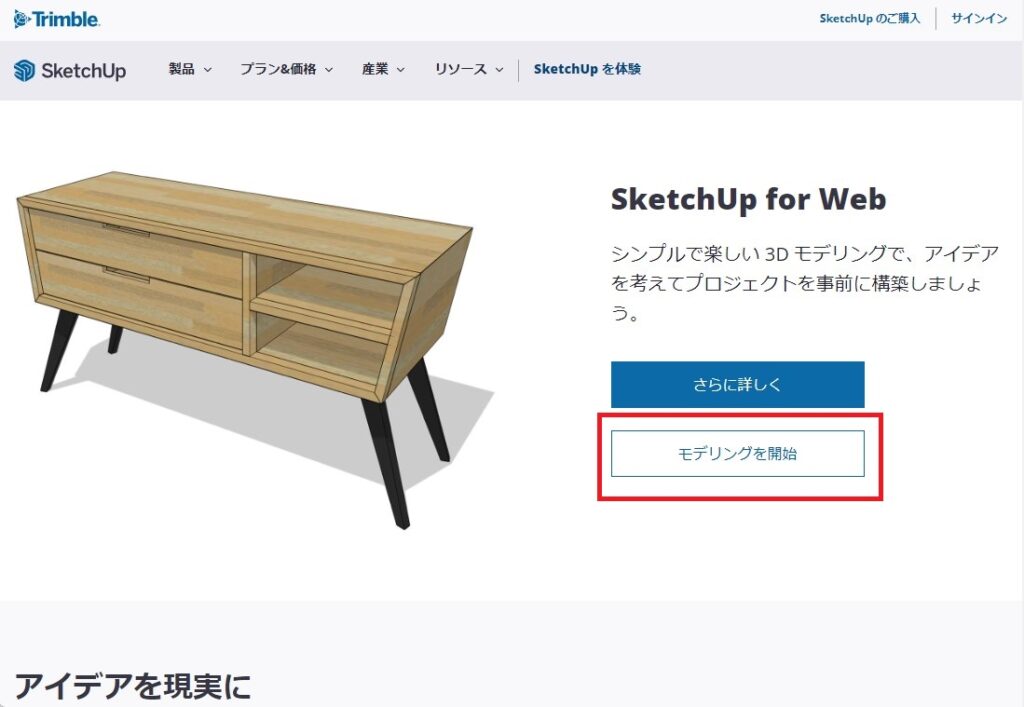
SketchUp for Webのホームページにアクセスします。
「モデリングを開始」をクリックします。
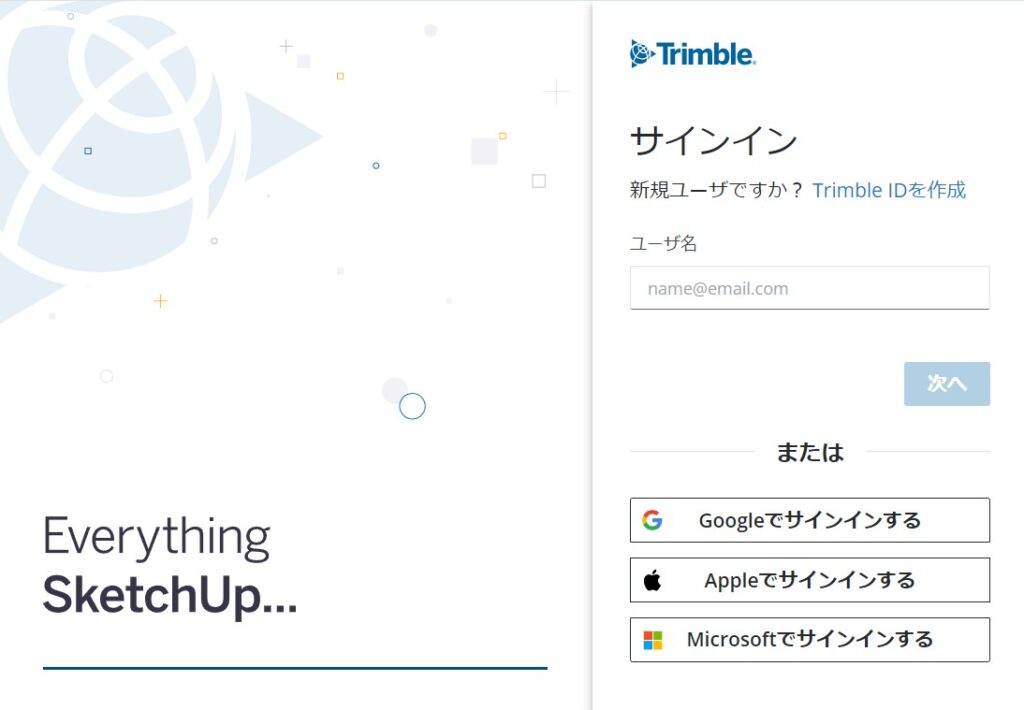
「Trimble IDを作成」からアカウントを作成します。
Googleアカウント、Appleアカウント、Microsoftアカウントがある方は、それらのアカウントを使ってサインインできます。
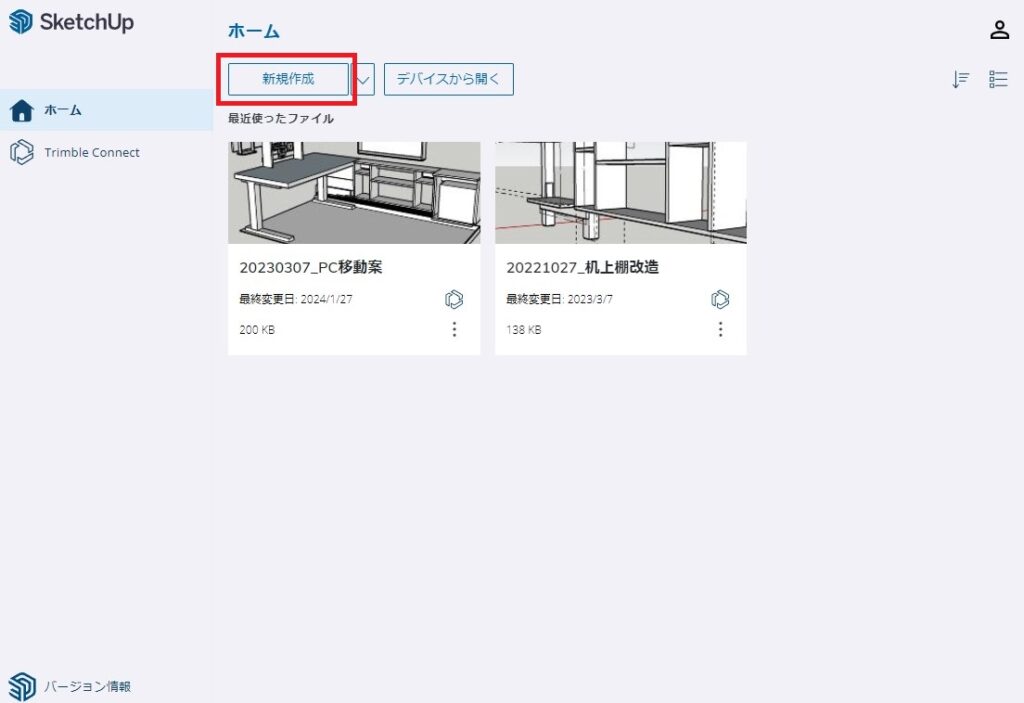
サインインしたら、ホーム画面が開きます。
「新規作成」から、モデリングを開始します。
基本的な使い方
SketchUpでモデリングをする時の、基本的な流れは以下になります。
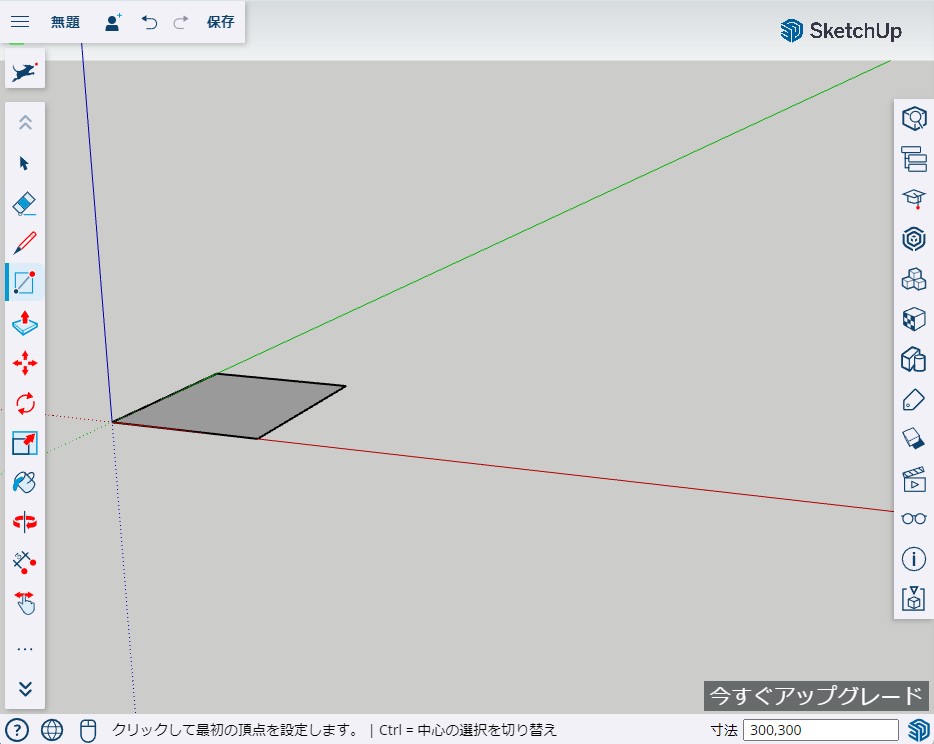
面を作る
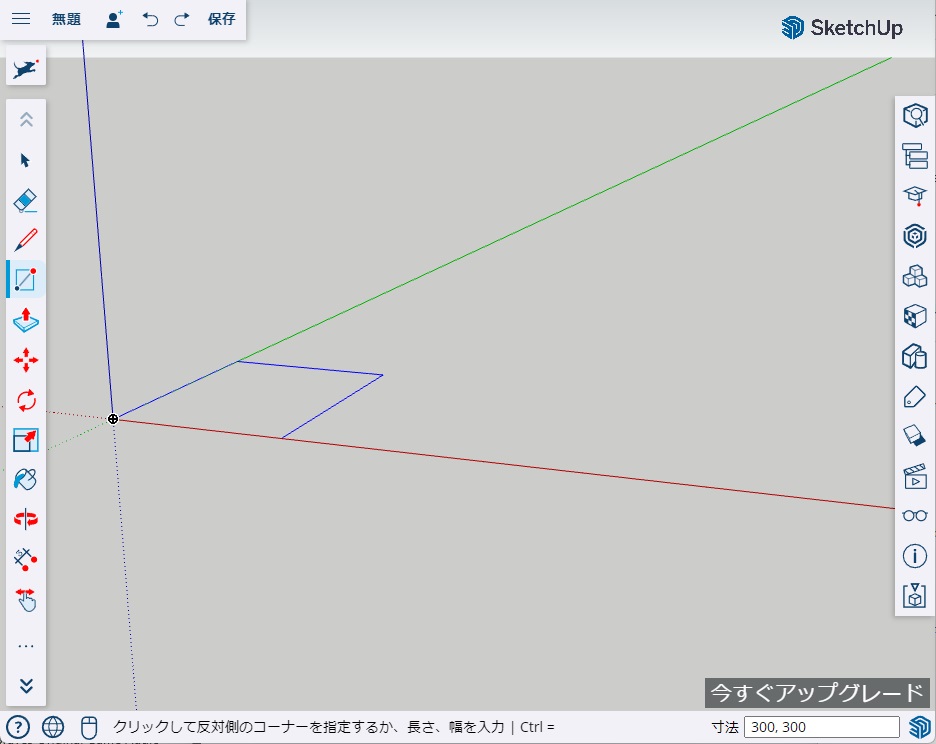
 アイコンをクリックしてから、3D空間をクリックして、面を作ります。
面を作っている最中に、キーボードから「300, 300」のように数字を打ち込むと、右下に数字が表示され、サイズを指定することができます。
サイズが決まったら、Enterキーを押せば面が作成されます。
プッシュして立体にする
 のアイコンを押してから、今作成した面をクリックします。
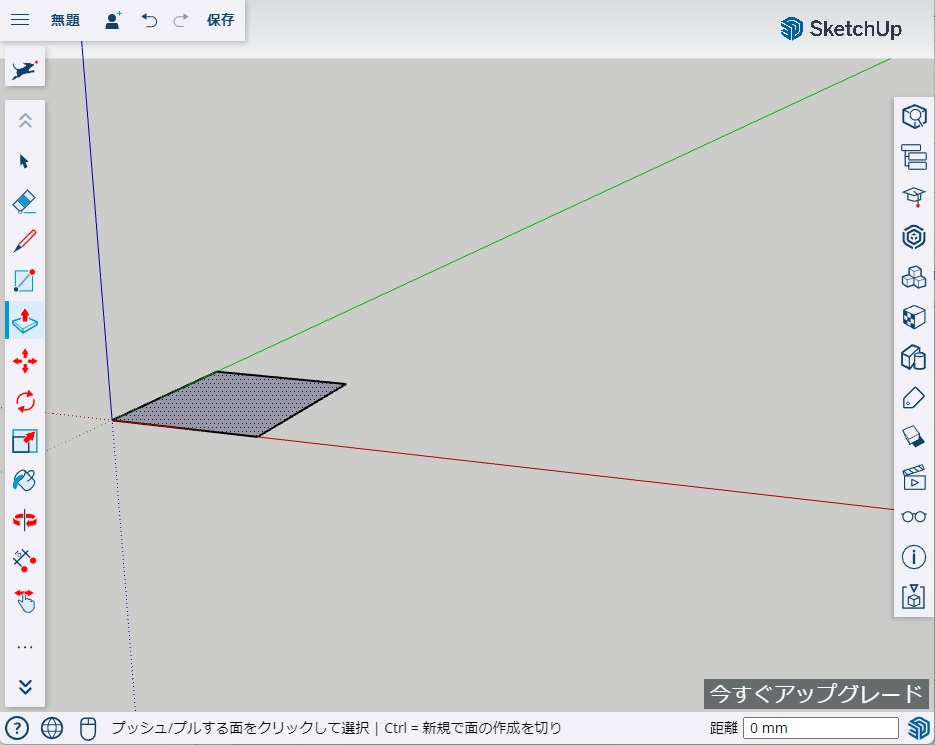
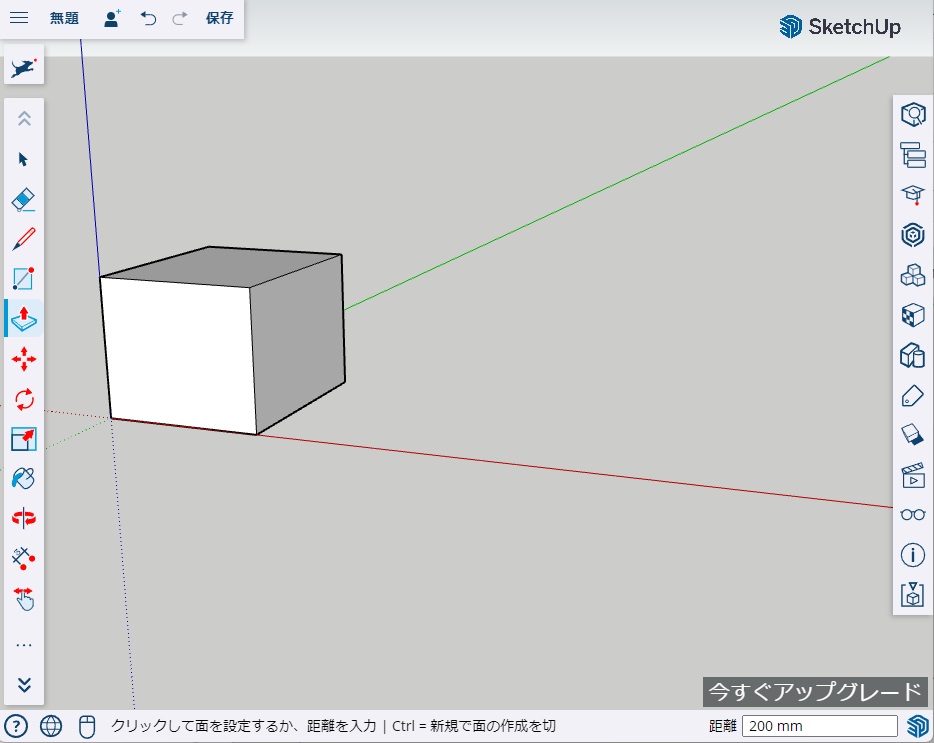
マウスを動かすと面が押し出されて立体になります。
この状態でキーボードから数字を打ち込めば、その長さで面が押し出されます。
数字を打ち込んだ後は、Enterキーを押して確定します。
グループ化
立体ができたら、 アイコンを押した後、今作った立体を三回クリックして、立体全体を選択状態にします。
立体を右クリックして「グループ化」を選ぶと、選択した立体を1グループにできます。
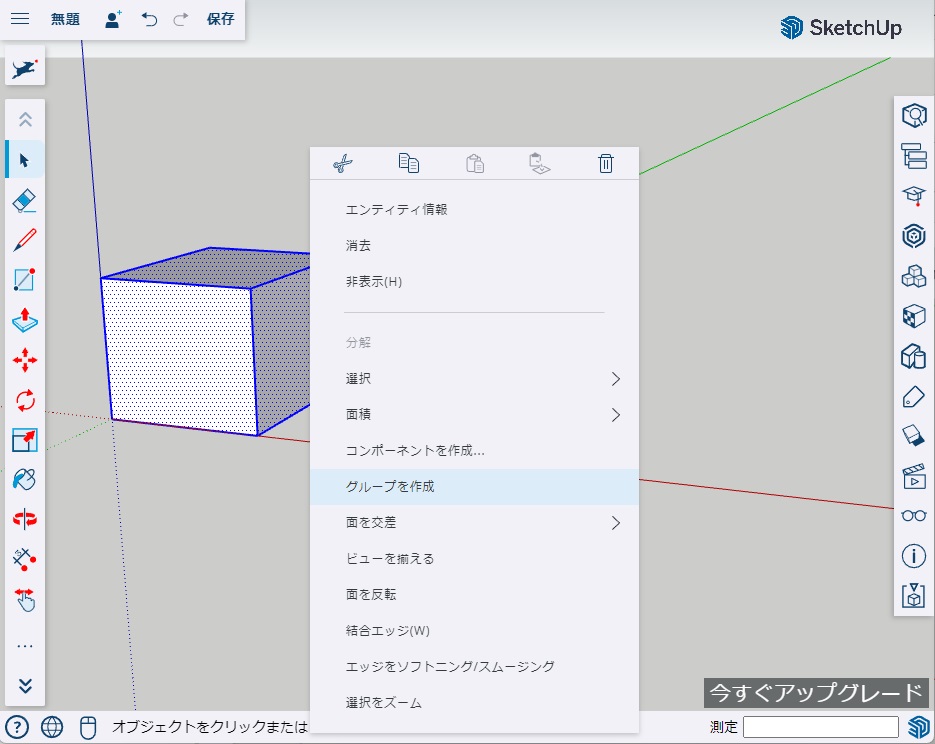
グループを作成すると、グループ単位で移動・回転・コピペができるようになります。
グループを作成しないと、隣接しているモデルが全て一体と扱われてしまい、操作が難しくなります。
板などのDIY部材はグループ化した方が扱いやすいので、こまめにグループ化する方がおすすめです。
グループは階層構造にでき、複数のグループをさらに大きな一つのグループにまとめることもできます。
移動させる、回転させる
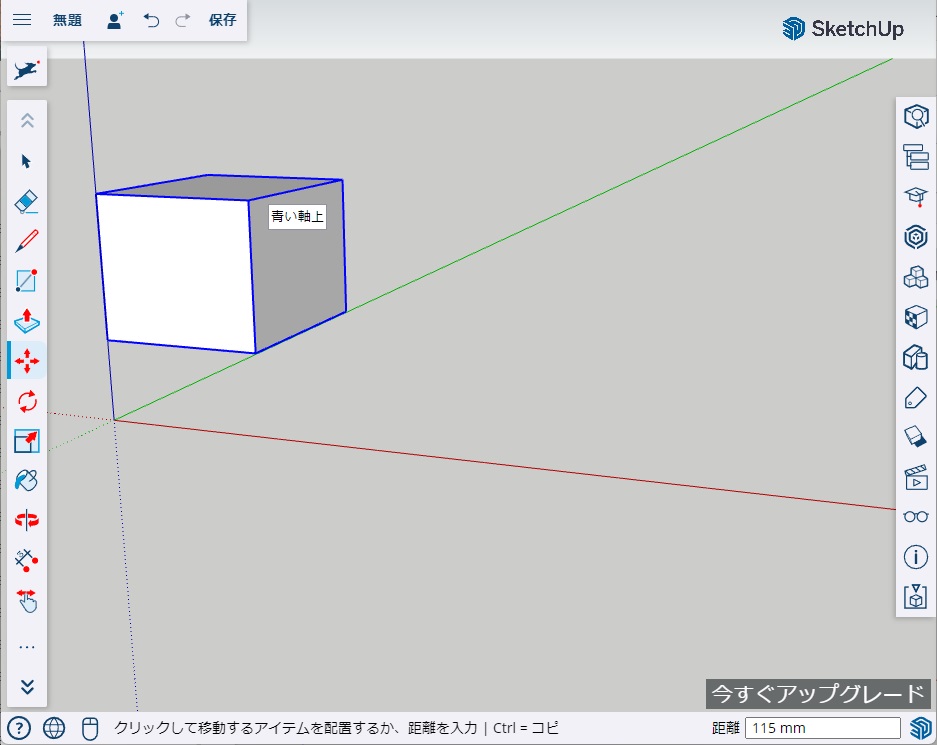
 アイコンを押した後、モデルを選択してマウスを動かせば、モデルを移動できます。
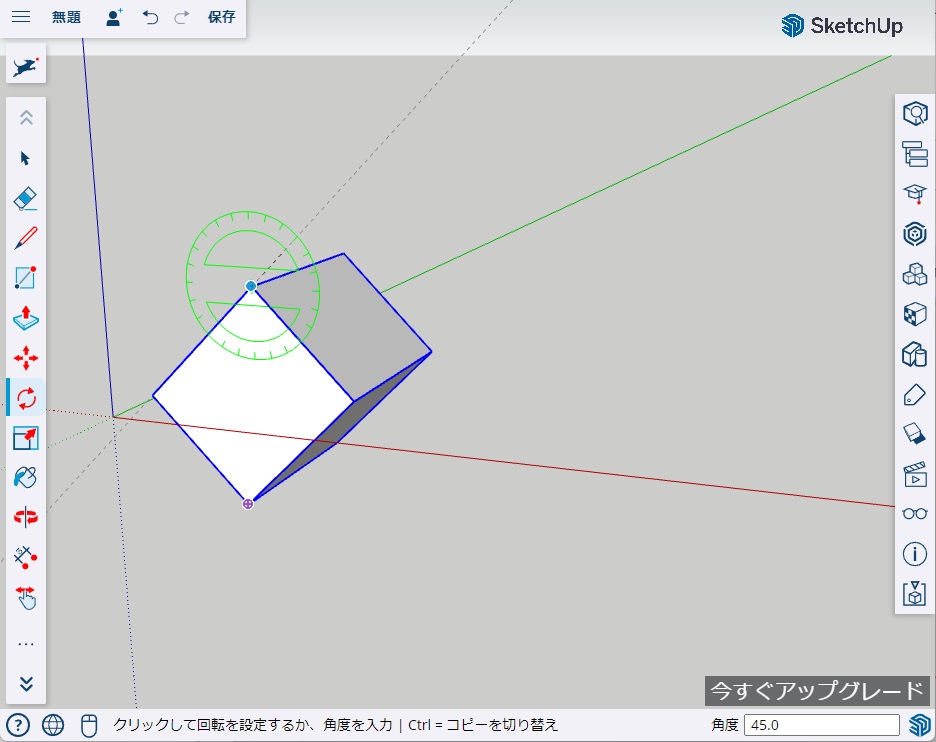
 アイコンは、モデルの回転です。
モデルを選択した後、回転中心をクリックしてからマウスを動かせば、モデルを回転できます。
コピペ
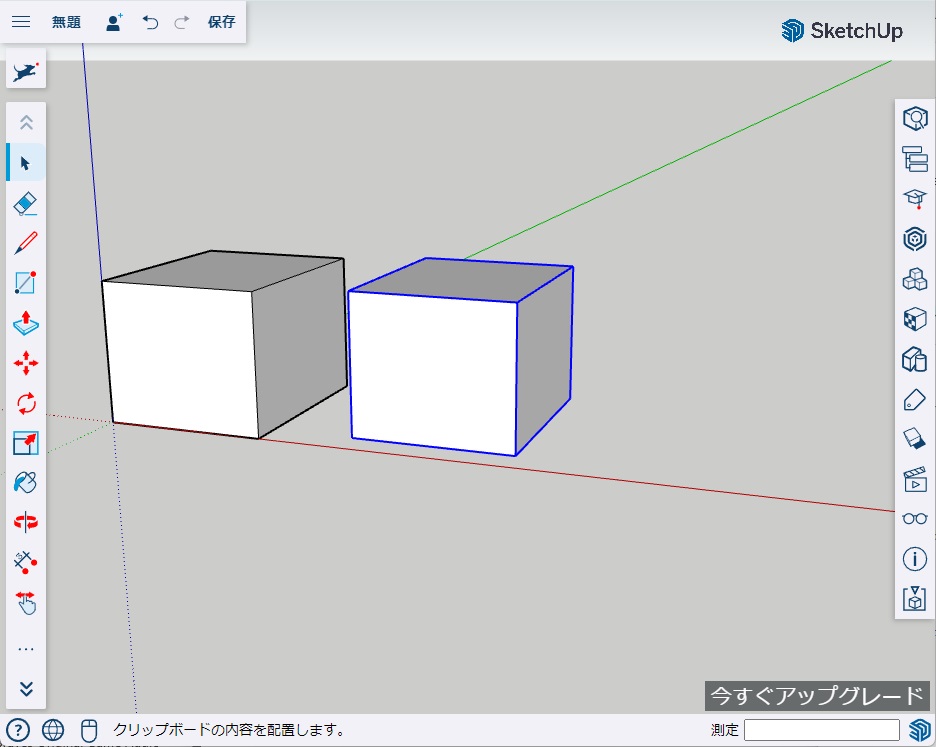
アイコンからモデルを選択し、Ctrl + Cでコピー、Ctrl + Vでペーストできます。
モデリングは、ここに紹介した操作だけで十分できます。
結局、DIYのほとんどは板を組み合わせるだけですからね。
これ以外には、「寸法」から寸法線を書いたり、「メジャー」で寸法を確認するぐらいでしょうか。
他にもたくさん機能があるようなのですが、とりあえずこれだけでなんとかなっています。
モデルに「マテリアル」を設定して、色や模様を付けたりする機能もありますが、私は面倒でほとんど使っていません(^ ^;)。
使ってみて
SketchUpを使い始めて約2年になりますが、既にDIYには手放せないツールになりました。
3Dを明確にイメージできるというメリットもありますが、モデリング作業自体も楽しいです。
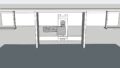
ちなみに、私がSketcuUpで作成したモデルが以下になります。
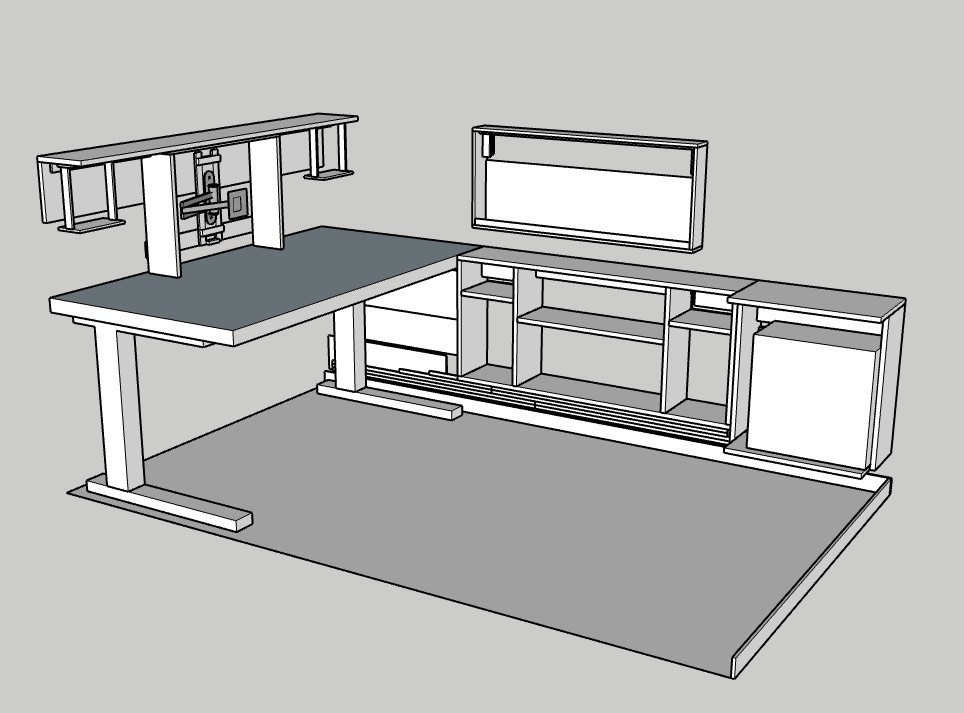
私のデスク周辺が、忠実にモデリングされています。
実際に出来上がったデスクを見るのも楽しいですが、このモデルを見ているだけでもイメージが膨らんで楽しいです。
DIYする際にSketchUpでモデリング。
おすすめですので、DIYでCADを使ってみたいという方いましたら、ぜひ試してみてください。
コメント