
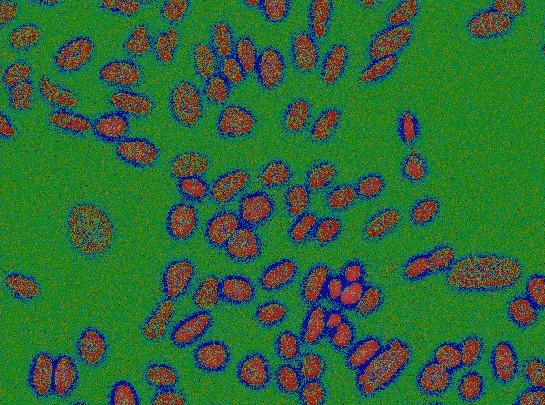
ImageDebuggerを使うと、ほとんど同じ2つの画像のわずかな差を見分けることができます。
ここではそのやり方をいくつか紹介します。
まずは並べて見比べる
ほとんど同じ2つの画像のわずかな差を見分ける際、まずは2枚の画像を並べて表示して見比べます。
ImageDebuggerの場合、2枚の画像ファイルを開くだけで、並べて表示されます。
ここでは、以下の2枚の細胞の画像を例に説明します。

2つの画像がほとんど同じ場合、並べて表示するだけでは違いに気づくのは難しいです。
ただ、並べて表示するだけでも違いが分かる場合もありますし、逆に、並べただけでは違いがわからないほどわずかな差であるという情報も大事なので、まずは並べて見るのがおすすめです。
連続で素早く切り替える
並べて見ても違いが分からない場合、次に連続で2枚の画像を素早く切り替えてみるのが有効です。
ImageDebuggerでは、「グリッド表示」を「シングル表示」に切り替えると、画面上には1つの画像のみ表示されるようになり、左側のリストボックスで画像を切り替えられるようになります。
(リストボックスを一度クリックすると、上下の矢印キーでの切り替えもできます。)
この切り替えを使って2枚の画像を切り替えます。
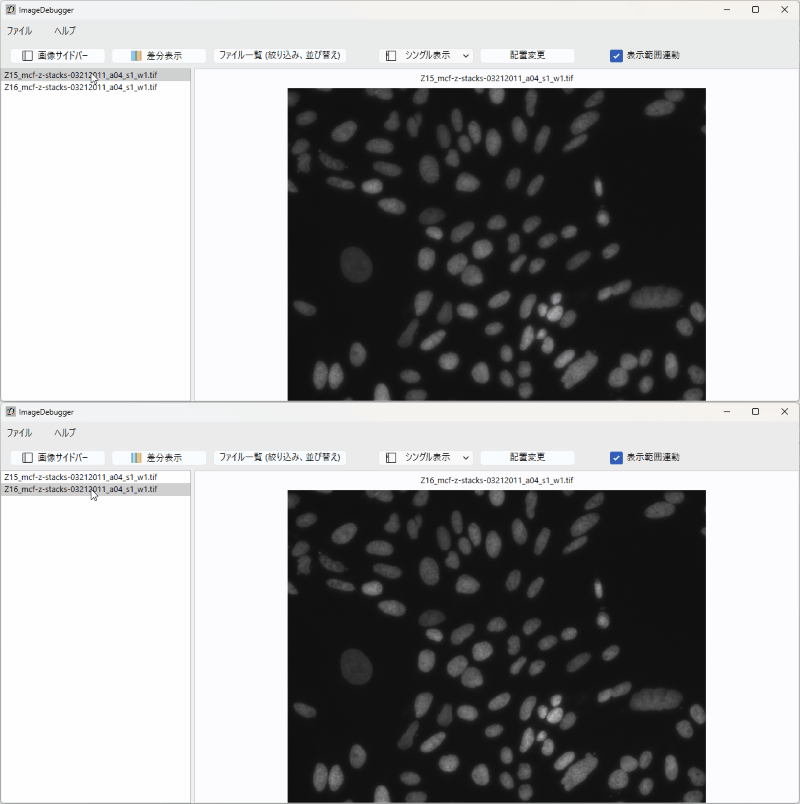
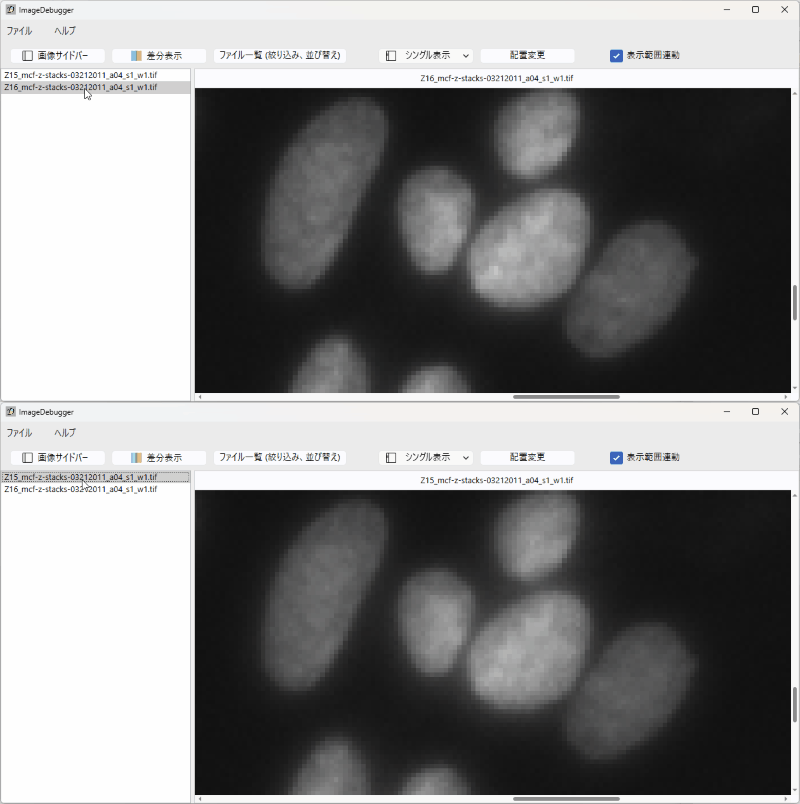
1枚目の画像に比べ、2枚目の画像がわずかですがくっきりしているのがわかると思います。
気になった場所を拡大した状態で画像を切り替えることもできます。
差分カラーマップ
ImageDebuggerでは、2つの画像に差がある部分を色付けして表示することができます。
先ほどの2枚の画像を例に説明します。
まずは「差分表示」をクリックします。
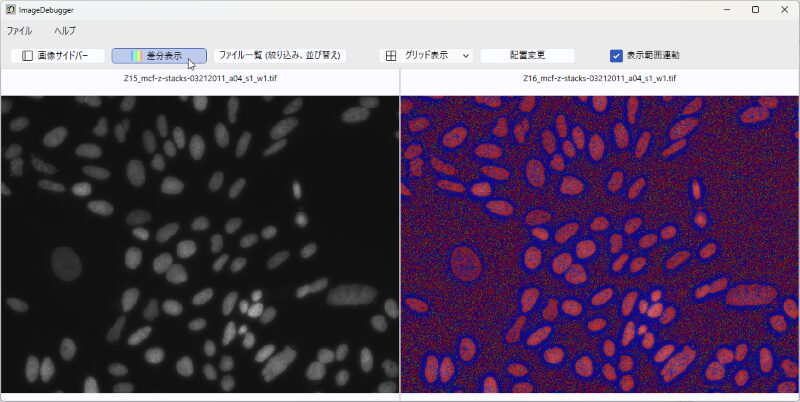
これで、左側の画像に比べて明るいところが赤、暗いところが青で表示されるようになります。
一致しているところは緑になるので、完全一致している場合は全面緑になります。
ただ、初期設定だとわずかに違うだけで赤 or 青になるので、違いの量がわかりにくいです。
そのような場合は、画像を右クリックして「差分カラーマップ」を選び、差分カラーマップ編集ウィンドウを表示します。
ここの「カラーマップレンジ」を大きくすると、差分が小さい部分は緑色になっていきます。
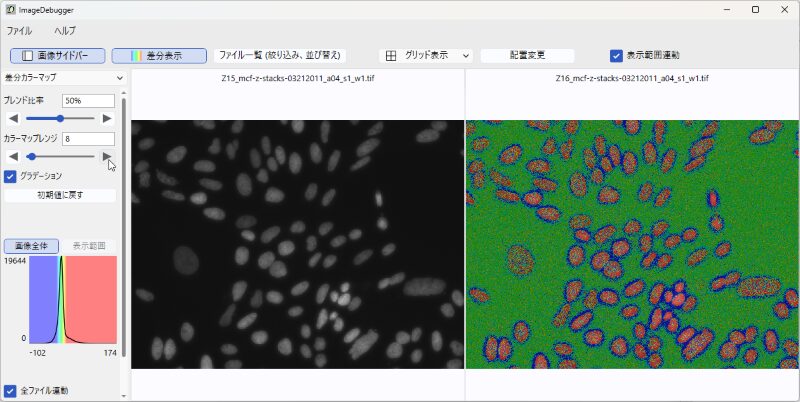
このように表示を調整すると、何もないところはほとんど同じで、細胞の外側部分は青く=暗く、細胞の内部は赤く=明るくなっていることがわかります。
これは、左側の画像に比べて右側の画像は、ボケていない(くっきりしている)ことを示しています。
さいごに
ImageDebuggerでの画像の比較、いかがだったでしょうか。
今回は2枚の画像を例に紹介しましたが、2枚に限らず3枚でも4枚でも比較が可能です。
ほとんど同じ画像の違いに気づくのは難しいですが、今回紹介したテクニックを使うことで、違いに気づき、新しい発見ができるようになれば幸いです。