

並べて表示、連動してズーム・パン
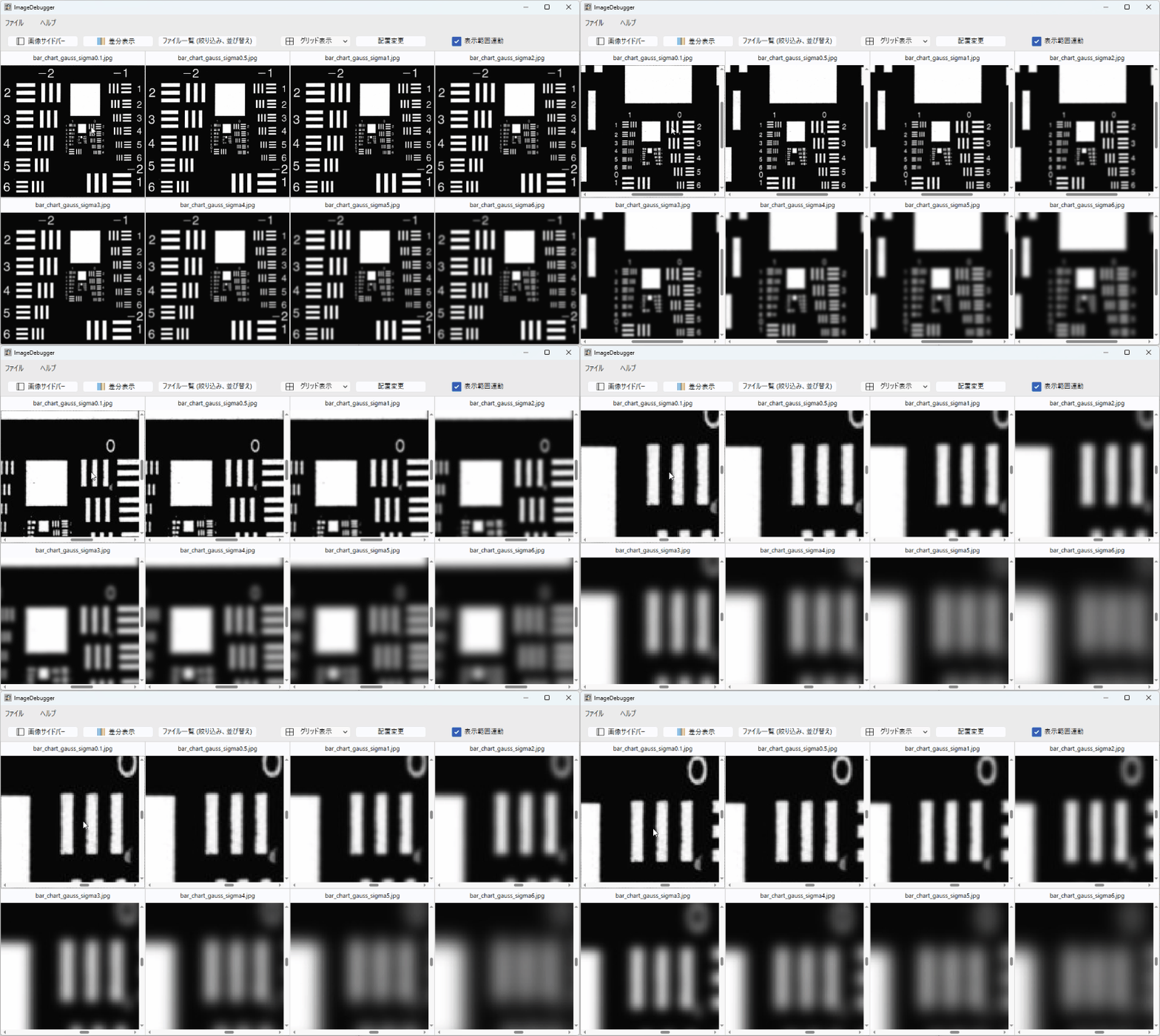
画像を複数開くと、それらの画像がグリッド状に配置されます。
その状態でマウスホイールで連動してズームし、マウスドラッグで全画像の位置を変えられます。
複数の画像の特定の個所を同時に見ることで、画像の違いの把握を容易にします。
列名・行名を指定したグリッド配置
列数・行数、またはファイル名に含まれる列名・行名を指定することで、並べ方を指定することもできます。
2つのパラメータによる画像の表を簡単に作成することができます。
( ボタン「配置変更」 → 「列設定」「行設定」で、列名・行名を入力)

Excel出力
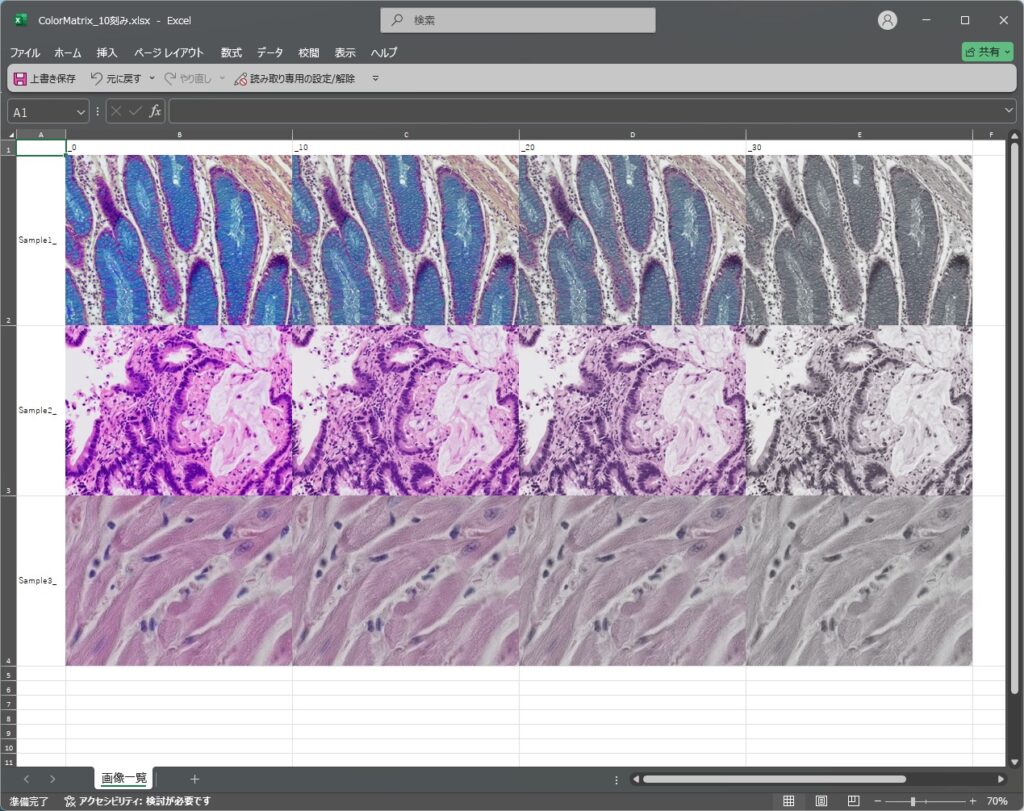
表示されている画像一覧をそのままExcelファイルに出力することができます。
(メニュー「Excelファイル出力」→「画像をグリッド状に配置」)
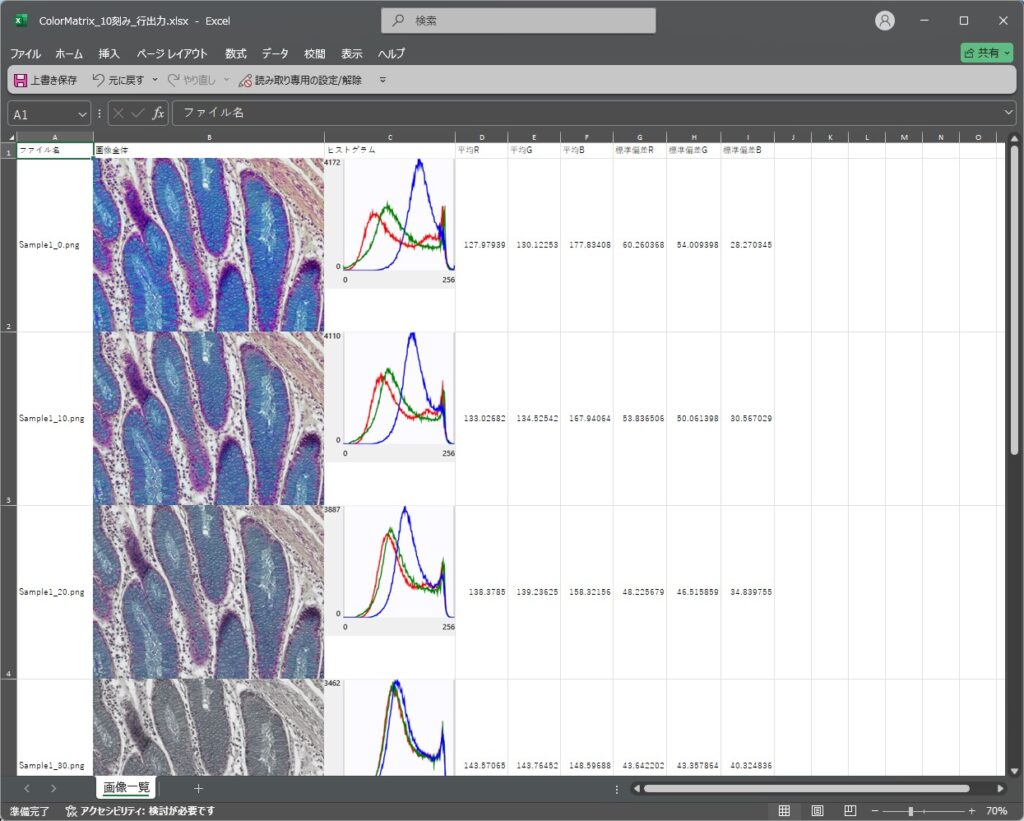
1画像1行としてExcelでソート・フィルタリングしやすい形で出力することもできます。
(メニュー「Excelファイル出力」→「画像を行ごとに出力」)
コントラスト調整
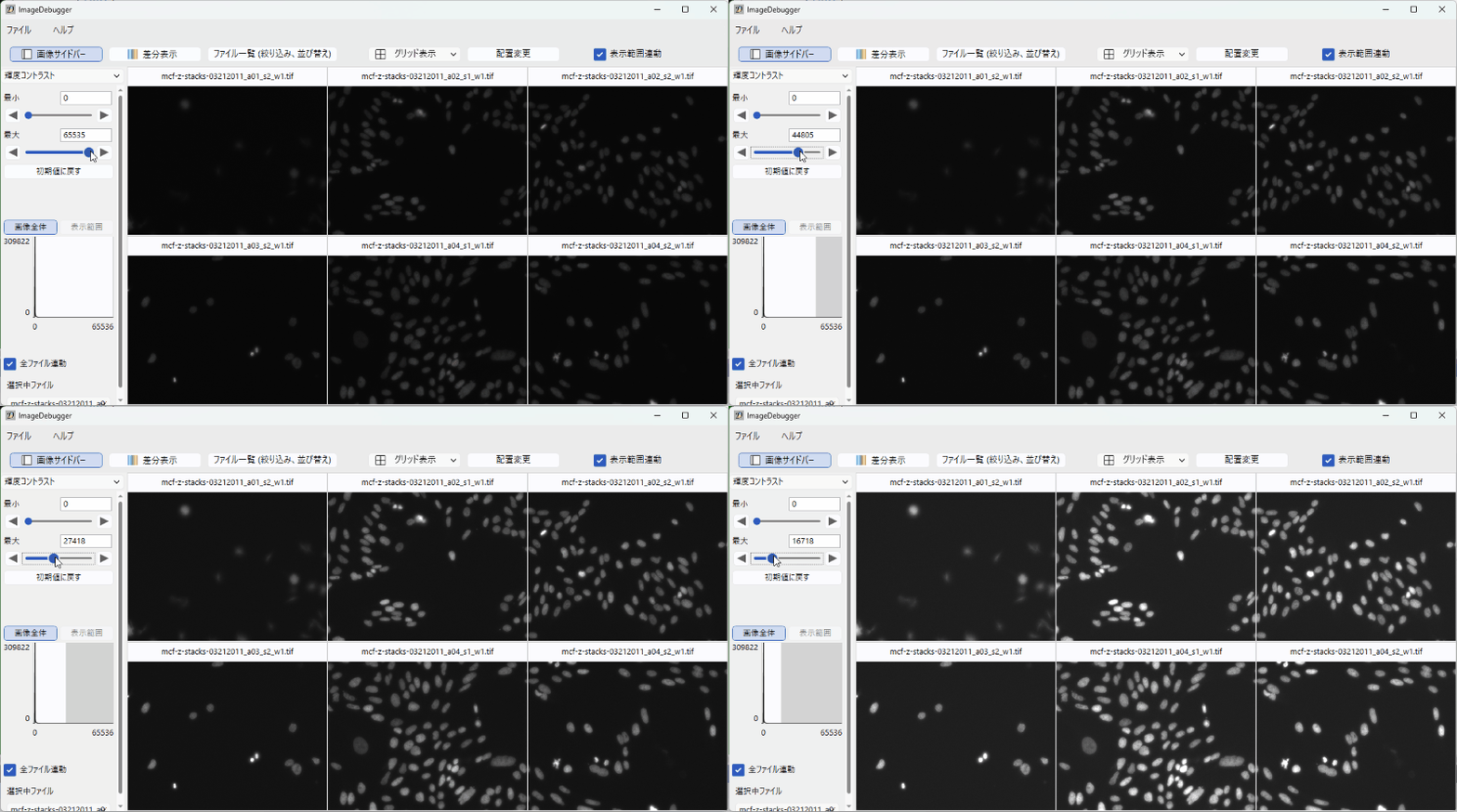
複数の画像を見ながら、一括でコントラストを調整できます。
( 「画像サイドバー」→ 「輝度コントラスト」 or 画像を右クリック → 「輝度コントラスト」)
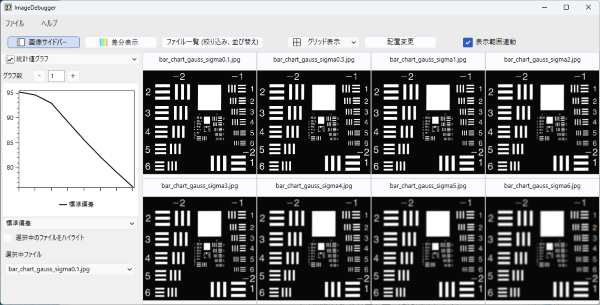
統計値グラフ
複数の画像の平均輝度・標準偏差など統計値を、グラフとして表示できます。
(「画像サイドバー」→ 「統計値グラフ」)
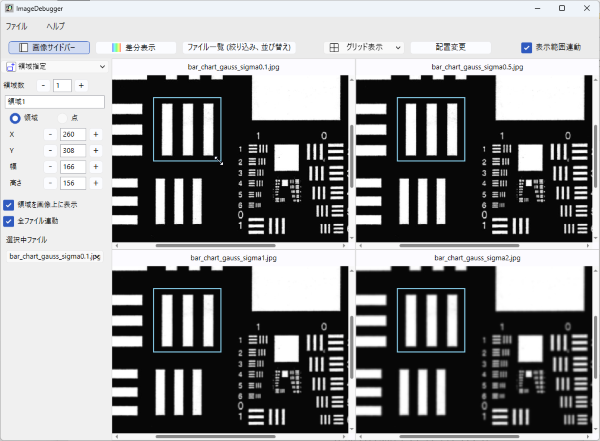
領域指定
画像内に領域を作成することができます。
作成した領域は、ヒストグラム・統計値、統計値グラフでの各種統計値(平均輝度・標準偏差など)の算出に使用できます。
(「画像サイドバー」 → 「領域指定」)
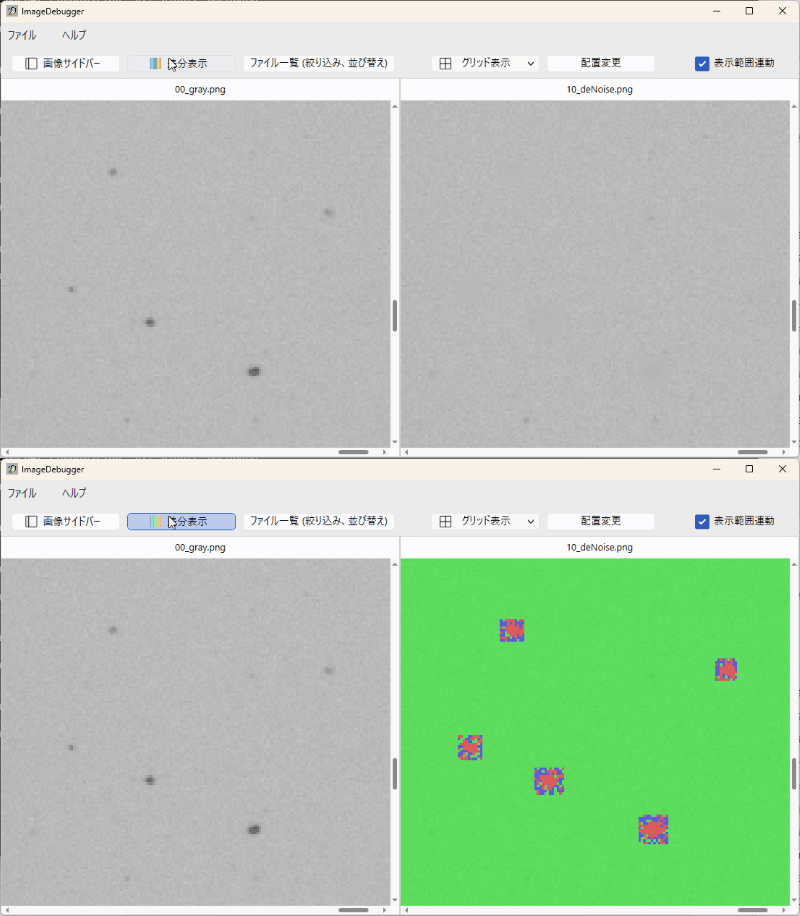
差分表示
「差分表示」を押すことで、1枚目の画像を基準とした差分をオーバーレイできます。
差分のオーバーレイ表示は、画像サイドバーから元画像とのブレンド比率を変えたり、カラーマップのレンジを変えることで、見やすい差分表示に調整できます。
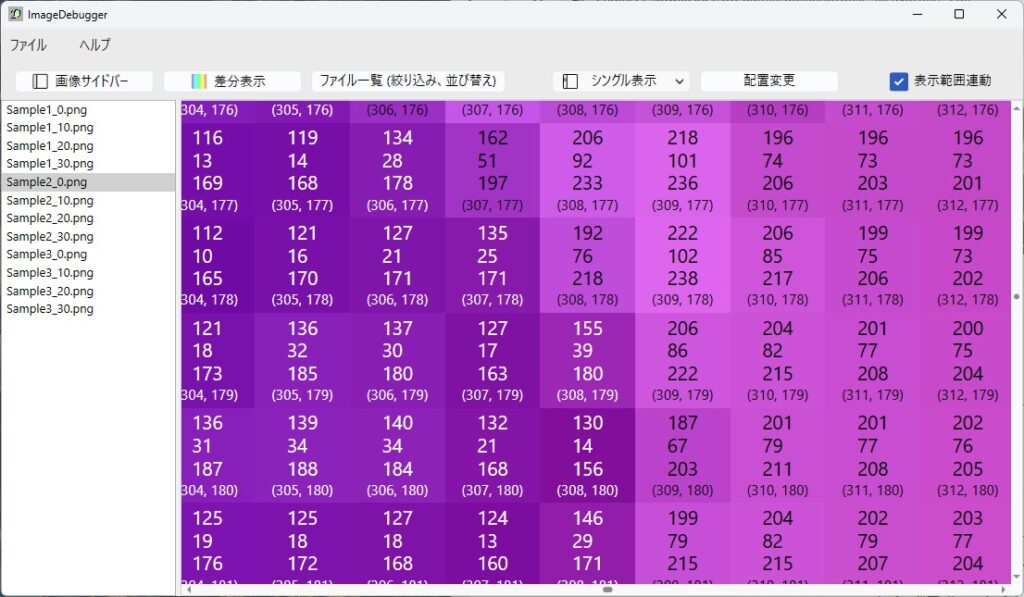
輝度値テキスト表示
画像を拡大すると、各画素の輝度が表示されます。
右クリックメニューから輝度値のテキストのコピーも可能です。
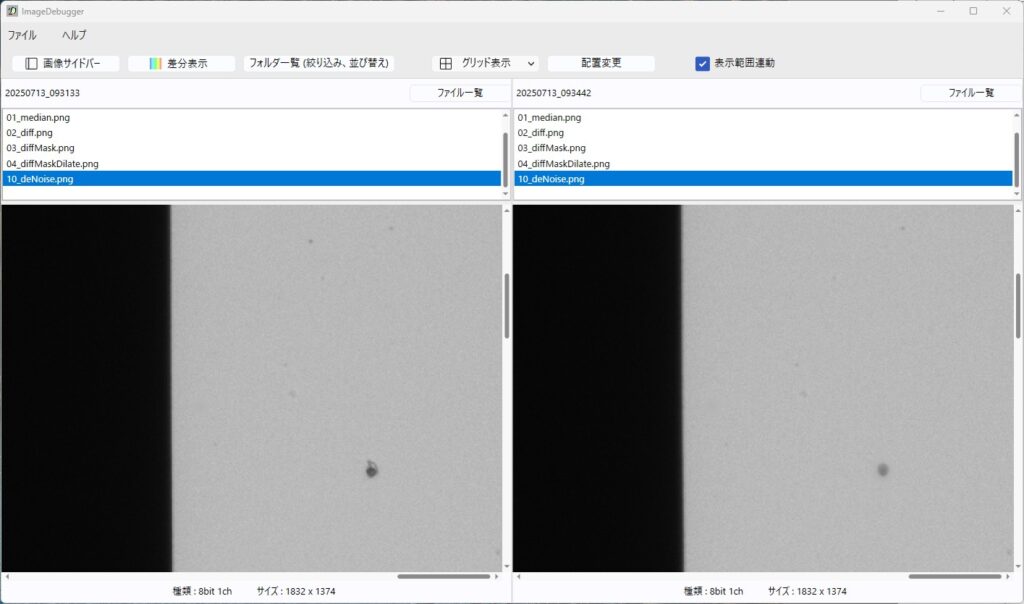
フォルダ同士の比較
画像処理を開発していると、画像処理の一連の中間画像をフォルダに保存し、フォルダ内のファイル同士を比較したくなることが良くあります。
そこでImageDebuggerでは、複数のフォルダを開き、その中の同じファイル名の画像同士を比較できるようにしました。
複数の画像同士の比較もできますし、矢印キーで選択画像を切り替えていくことで、連続してファイルの比較を行うこともできます。
多様な対応フォーマット
ImageDebuggerでは、以下のファイルフォーマットに対応しています。
・.bmp
・.png
・.jpg
・.tiff
また、以下の画像フォーマットに対応しています。
・8bit1チャンネル画像
・8bit3チャンネル画像
・8bit4チャンネル画像
・16bit1チャンネル画像(.png, .tiff)
・16bit3チャンネル画像(.png, .tiff)
・32bit1チャンネル浮動小数点画像 (.tiff)
・32bit3チャンネル浮動小数点画像 (.tiff)