

ImageJは大変すぐれた画像解析ソフトですが、複数の画像を開いて比較することは苦手です。
複数の画像を開いて同じ場所をズームして比較しようとすると、かなりの手間がかかります。
ImageDebuggerでは、簡単に複数の画像の同じ場所のズームができるようにしました。
ここではそのやり方を紹介します。
やりたいこと
ここでは、やりたいこととして、同じような画像を4枚開き、同じ場所をズームして比較する、という操作を例に説明します。
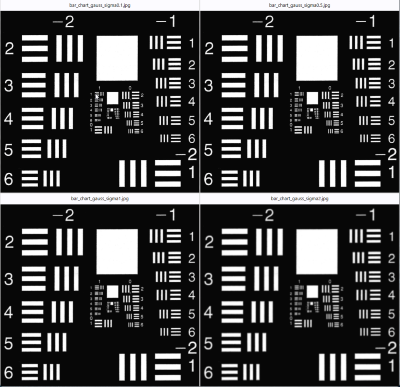
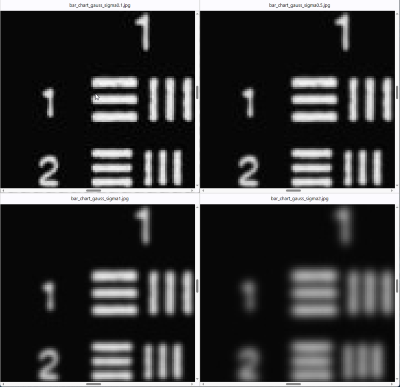
条件を変えて撮影した複数枚の画像を比較する場合など、この操作はしばしばやりたくなります。
画質評価の際もそうですし、画像処理開発中にパラメータを変えた場合などもそうですね。
ImageJでの複数画像のズーム方法
ImageJでもこの操作を実現することは、一応可能です。
手順としては以下になります。
- ImgaeJのコントロールウィンドウに複数の画像をドロップして開く
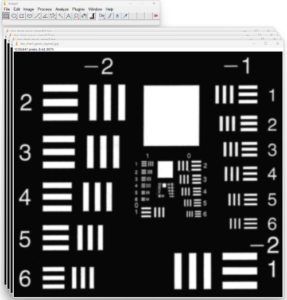
- メニュー「Analyze」「Tools」「Synchronize Windows」で、Syncrhonize Windowsダイアログを開き、「Synchronize All」をクリック & 「Image Scaling」にチェックを入れる
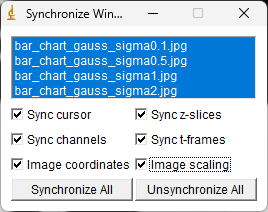
- 開かれた画像のうち一つを選択し、「Ctrl + 下↓」をキー入力 → 開かれた全画像が小さくなる
- メニュー「Window」「Tile」で画像をタイル状に並べる
(横一行にできる場合は横一行になる。二行に並べるには、手動でウィンドウ位置を変える必要あり。)
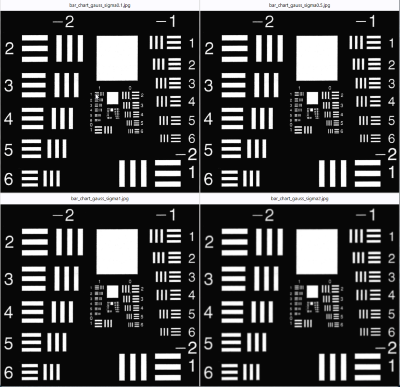
- 画像の中の、拡大したいところにマウスカーソルを持っていく
- 「Ctrl + Alt + 上↑」キーを入力 → マウスカーソルを中心にズームする
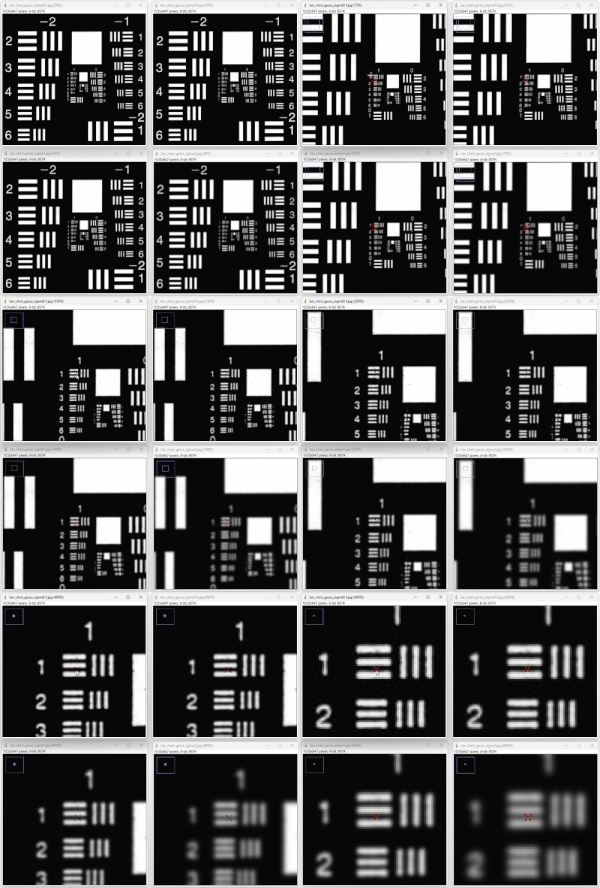
- この状態から表示範囲を移動させたい場合は、コントロールウィンドウでScrolling Toolを選択し、画像内をドラッグ

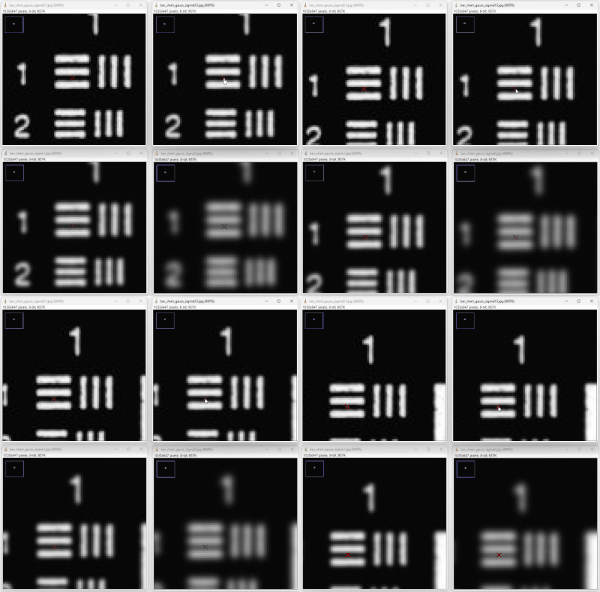
確かにできますが、非常に難しいですね。。。
特に連動ズーム時の「Ctrl + Alt + 上↑」はかなりの注意が必要で、一部キーを押し忘れたりすると、全ウィンドウの大きさが変わったり、一つのウィンドウだけがズームされたりします。
また、画像一つだけであれば、Ctrl+マウスホイールでズームできるのですが、この操作を全画像に対して連動させることはできないようです。
ImageDebuggerでの複数ズームの方法
ImageDebuggerの場合、この操作は非常に簡単です。
- 画像ファイルをドラッグ
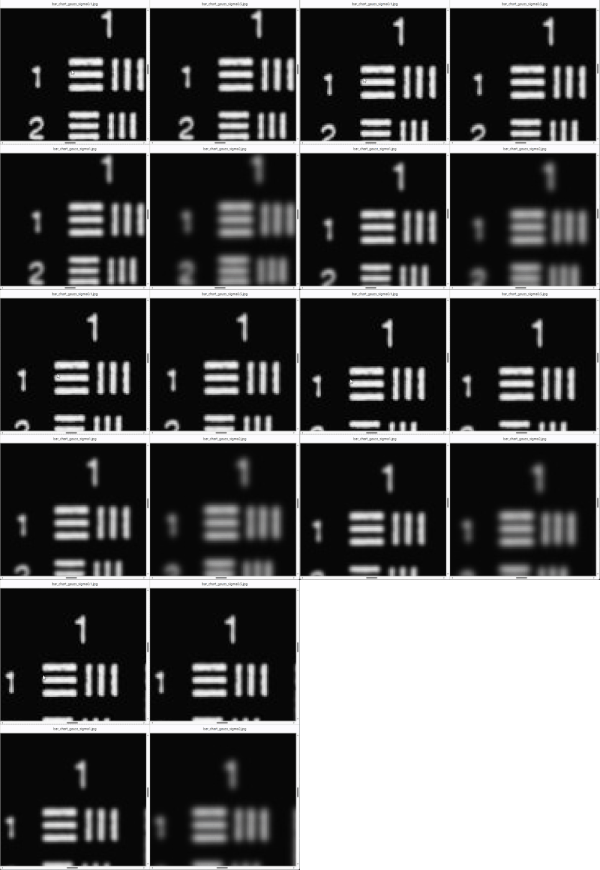
- 拡大したい部分にマウスカーソルを持っていき、ホイールでスクロール
→ マウスカーソル個所を中心に全画像ズームされる
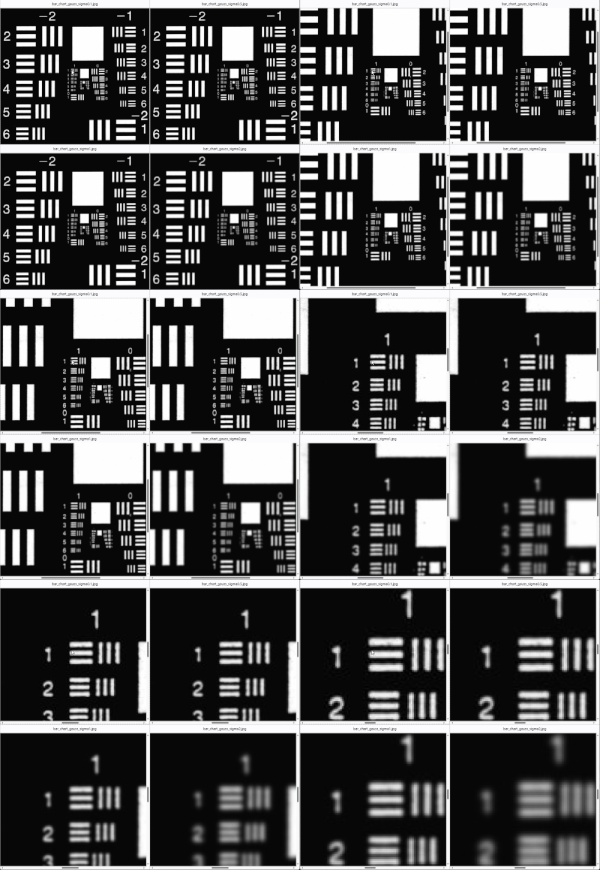
- この状態から表示範囲を移動させたい場合は、画像内でマウスドラッグするだけ
いかがだったでしょうか。
直感的で簡単な操作と思います。
ImageDebuggerは、複数の画像・画像群の比較に特化したソフトです。
ImageJでの操作に不満をお持ちでしたら、試用いただければ幸いです。
(ImageDebuggerダウンロードはこちら)